Utilisation de REW et mesure
Je ne suis pas ingé-son ni sondier, c’est un hobby pour moi, certaines informations peuvent être erronées et seront corrigés au fur et à mesure.
Je n’utilise pas un vrai système son pour les exemples, les résultats ne sont donc pas représentatif de ce que l’on peut voir sur de vraies mesures, mais permettent de se faire une idée globale.
De même que j’ai fait quelques raccourcis pour être le plus simple possible.
J’ai utilisé une console numérique afin d’ajouter des EQs ainsi que des délais pour simuler le système
N’hésitez pas à lire le site et le forum de Marc.O : http://hornplans.free.fr/
Ainsi que le site et le forum de Ziggy : http://www.ziggysono.com
Calibration de la carte son
Pour la calibration de la carte son, il faut effectuer une boucle de la sortie vers l’entrée du micro
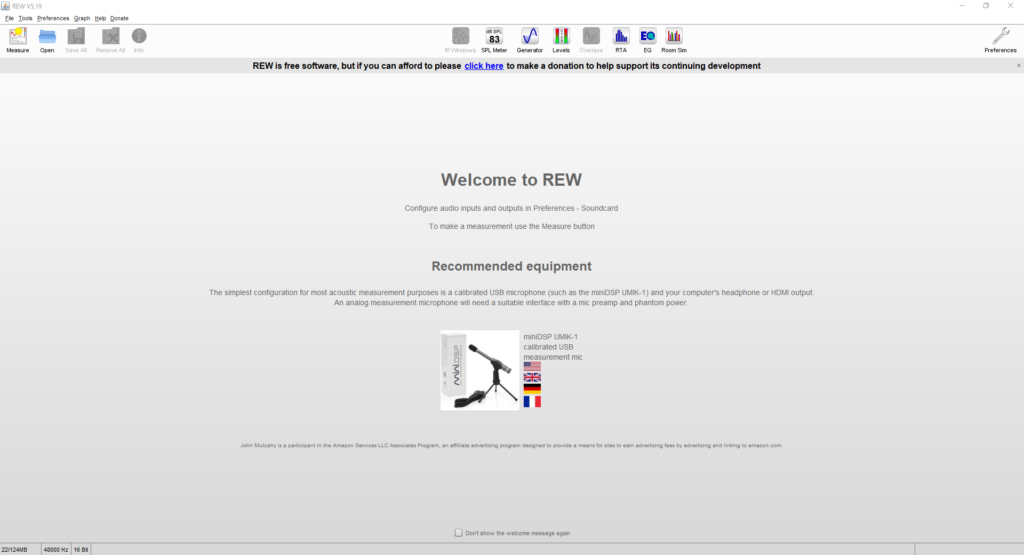
Au lancement de REW vous arrivez sur cette interface :
Si vous avez une carte son avec deux entrées/sorties, vous allez pouvoir utiliser la fonction loopback, qui sera utile pour faire des mesure de phase. Je ne sais pas si c’est nécessaire tout de suite mais si vous êtes dans ce cas allez dans Measure puis sélectionnez Use loopback as timing reference
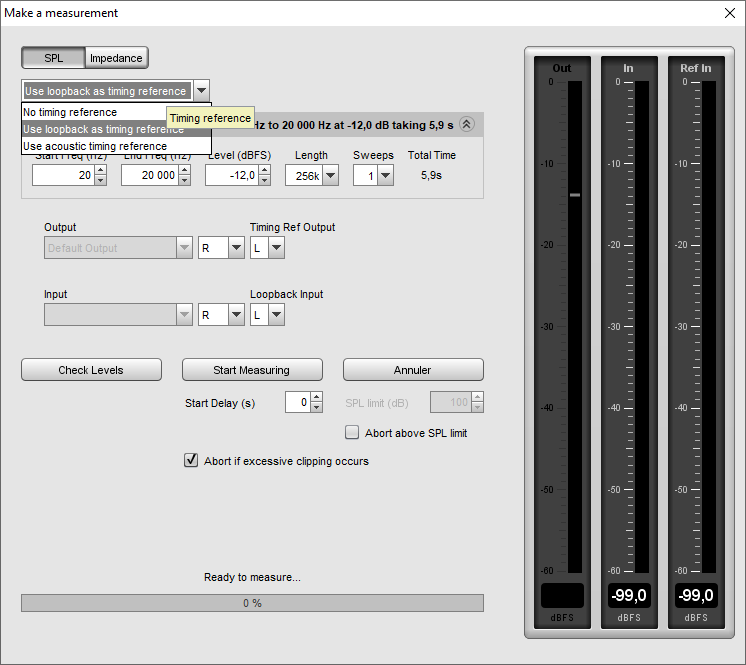
Fermez la fenêtre et allez dans Preferences
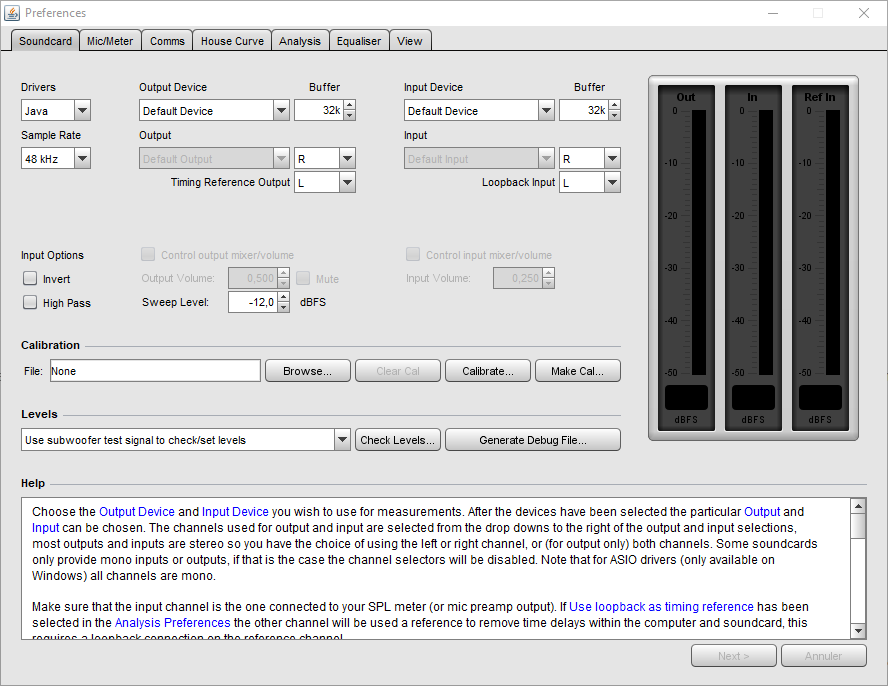
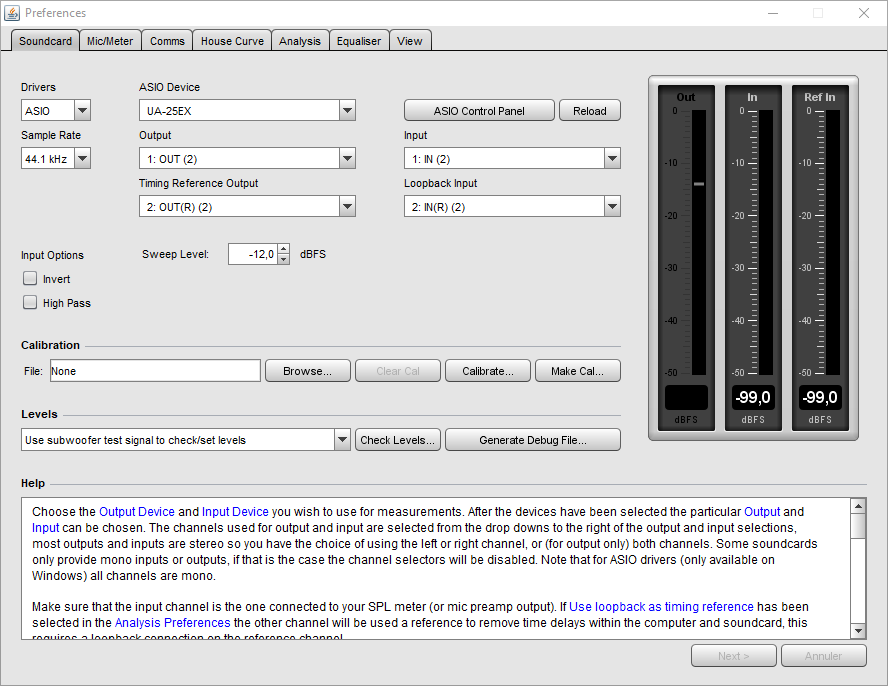
Si vous n’avez pas de carte son Asio, il faudra choisir votre Sortie ( Admettons que vous utilisez un câble Jack/RCA et que vous utilisez la sortie Left pour allez sur votre console, vous choisissez la carte son du PC en Output Device et L en Output et R en Timing Reference output ). Pour l’Input Device idem, ça sera l’entrée du micro et de la boucle pour Loopback Input.
Comme j’utilise une carte son avec Asio, j’ai configuré comme ça :
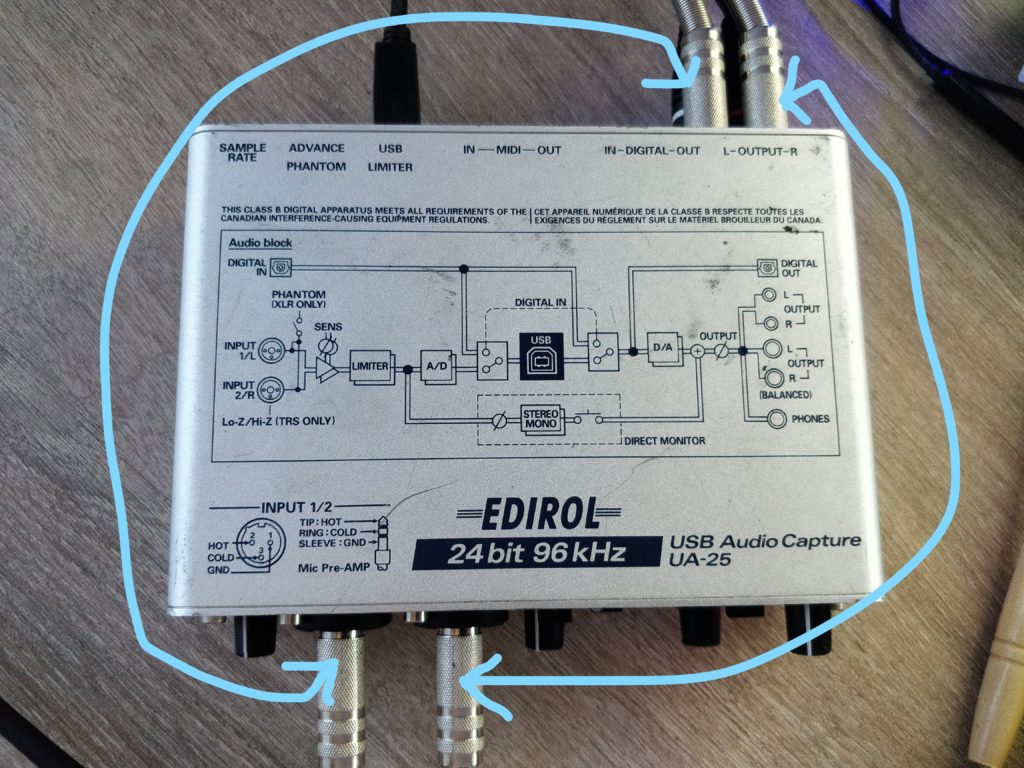
Avec ma boucle en Physique comme ça :
Ensuite cliquez sur Calibrate et next jusqu’à arriver sur cette fenêtre :

Avec les potentiomètre de la carte son ou via le volume windows si vous utilisez le pilote Java, réglez de manière a avoir un volume pas trop fort, moi je règle tout à -12db

Faites next puis next pour faire la calibration :
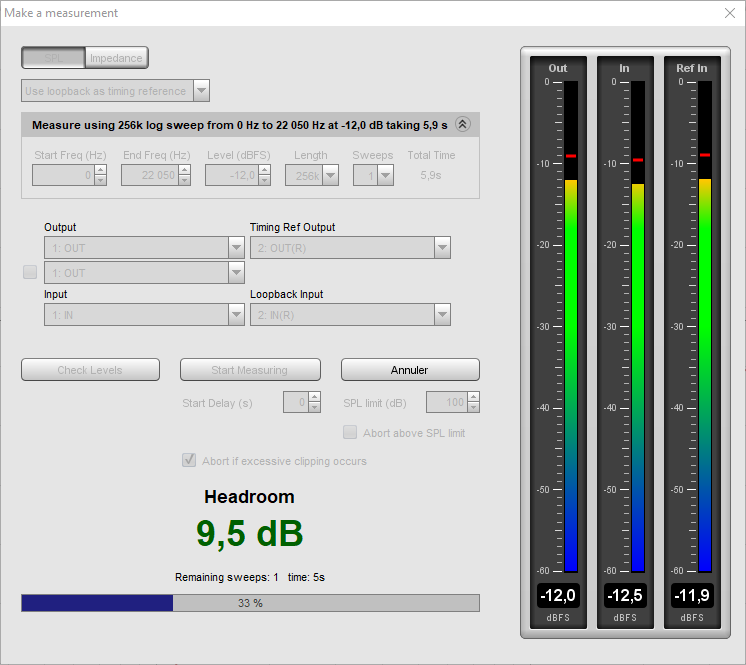
Vérifiez bien que la partie Headroom reste bien en vert, si ça passe dans le rouge c’est que ça clip et donc que c’est trop fort, la mesure sera saturé
Un graph va apparaître en arrière plan, c’est la mesure de votre carte son

Revenez dans Preference, cliquez sur Make Cal, choisissez un nom pour votre fichier de calibration et enregistrez la dans un dossier pour pas la perdre sinon il faudra refaire la calibration.
Mesure
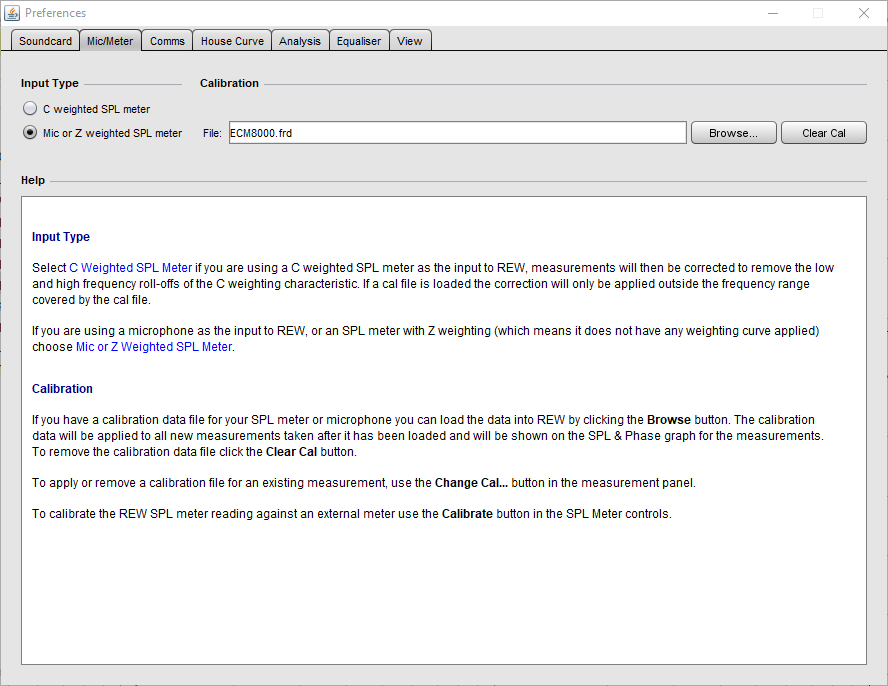
Pour effectuez des mesures, il faut dans un premier temps mettre le fichier de calibration de votre micro ( Ou un fichier générique ).
Dans préférence, cliquez sur Mic/Meter puis browse et choisissez le fichier de calibration :
Vous pouvez fermer la fenêtre de mesure de votre carte son en cliquant sur X à droite de Soundcard
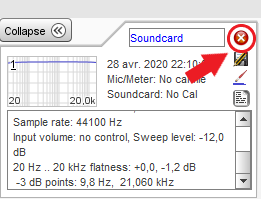
Vous pouvez maintenant connecter votre micro
Via RTA + Generator
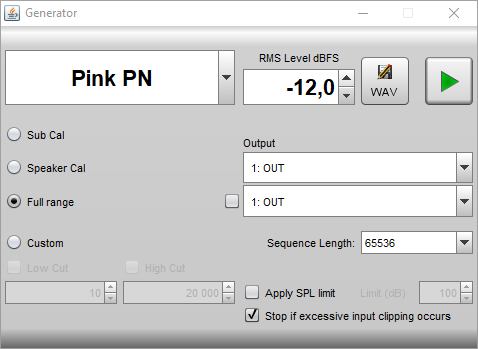
Ouvrez le Generator, choisissez Ping PN puis Fullrange, verifiez l’output et laissez la Sequence Length sur 65536, cliquez ensuite sur le bouton de lecture
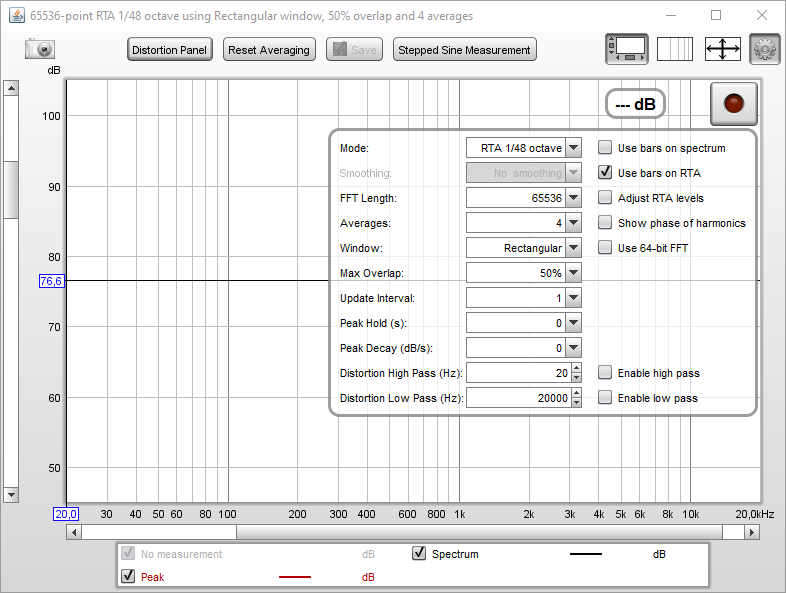
Ouvrez ensuite RTA cliquez sur la roue et sélectionnez le mode RTA 1/48 octave et FFT Length 65536, vous pouvez mettre 2 ou 4 en average
Jouez avec les loupes +/- pour avoir 5dB sur l’échelle et jouez avec l’ascenseur pour avoir la courbe
Vous pouvez cliquez sur 20-20000Hz également ainsi que désactiver les Peak
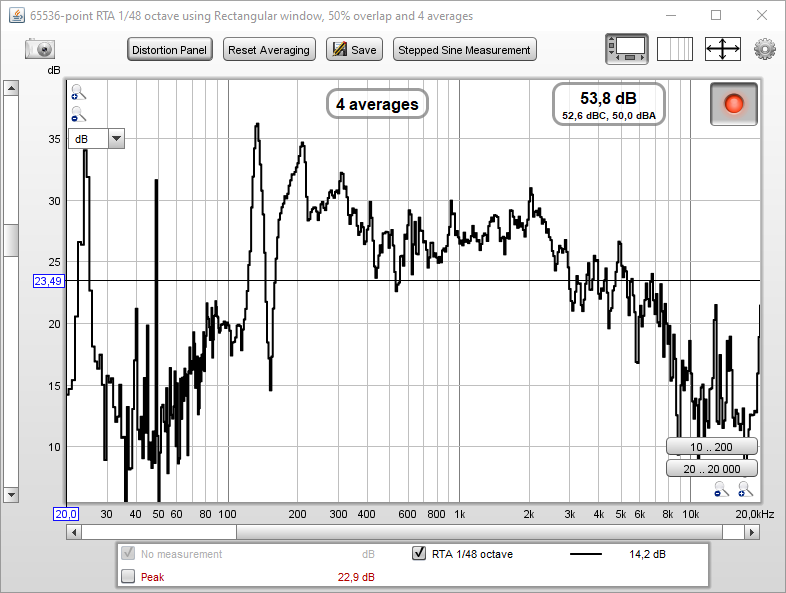
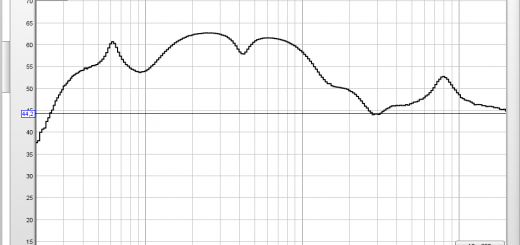
Vous devriez avoir ça, en mieux, ma mesure est faite n’importe comment sur l’exemple.
Via Measure
Cliquez sur Measure
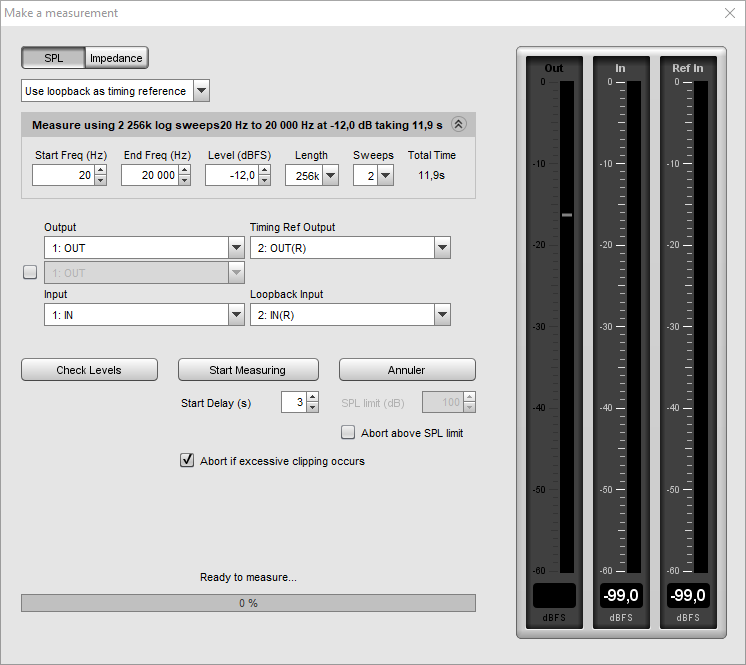
Vérifiez si les paramètre sont bon, pour la sortie vers console, vers l’entrée loopback si vous l’utilisez etc
Vérifiez également Start Freq et End Freq, 20Hz vers 20 000Hz, vous pouvez changer si vous souhaitez effectuer des mesures sur une plus petite plage de fréquences
Vous pouvez augmenter le nombre de Sweeps, ce qui permettra d’augmenter le nombres de mesure et d’être plus précis.
Start Delays permet également de laisser un délai avant la mesure ( Si vous devez partir du point de mesure, pour éviter de fausser la mesure )
Vous pouvez cliquer sur check levels avant de faire la mesure pour régler le niveau
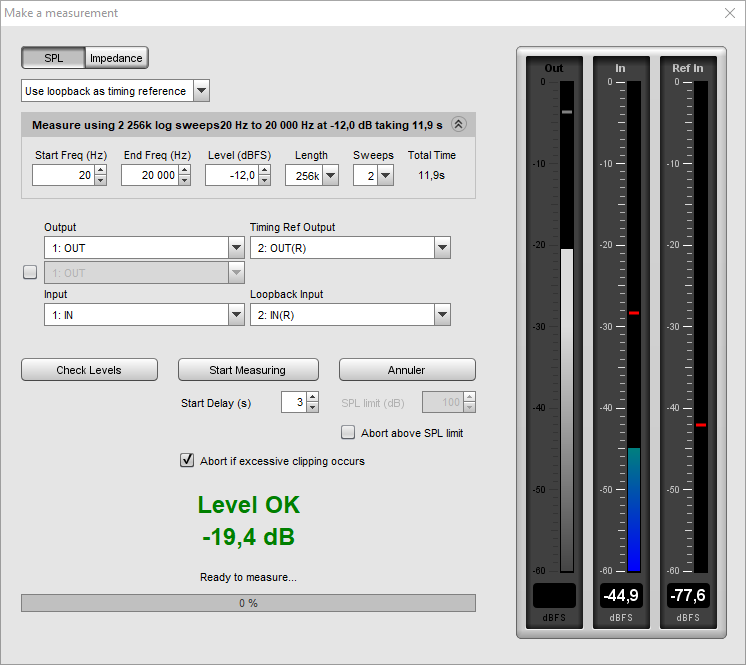
Puis cliquez sur Start Measuring
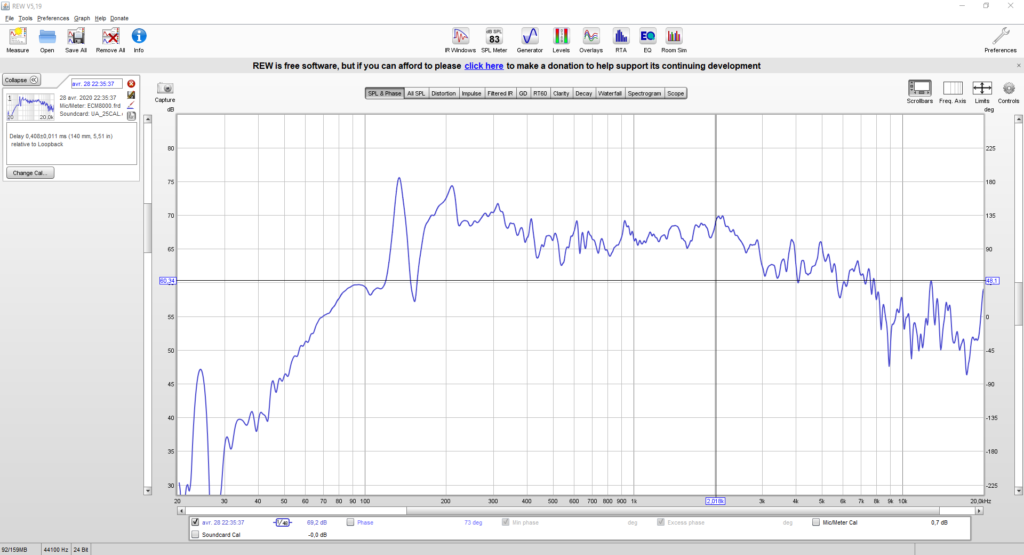
Vous allez arriver sur quelque chose de similaire ( J’ai fait un cas extrême ) :
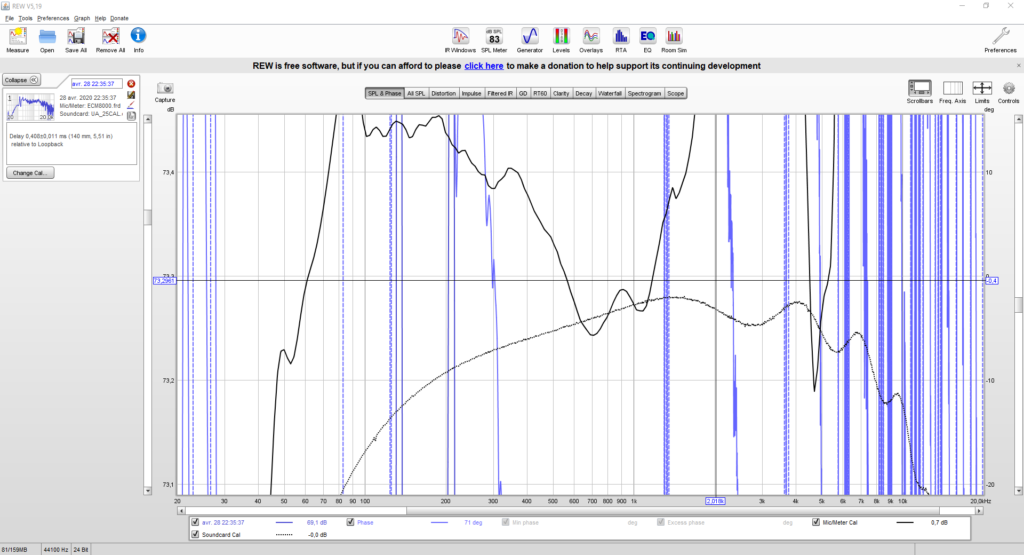
Soit vous utilisez la fenêtre Limit en haut à droite, soit vous cliquez sur 20-20000Hz en bas à droite pour régler la limite Horizontale et ensuite vous jouez avec les loupes +/-. Sur l’échelle des dB, arrangez-vous pour avoir une échelle de 5db et sur la phase, on va la désactiver mais vous pouvez la mette entre +180 et -180 sachant que ça ne dépassera pas ces seuils.
Jouez avec les ascenseurs gauche et droite pour afficher les courbes
Ensuite, en bas décocher tout sauf le premier, qui correspond à votre mesure, le reste correspond à la Phase, la courbe de réponse du micro et la courbe de la carte son.
Vous allez arriver à ça ( En plus propre, ma mesure est faite n’importe comment là pour l’exemple ) :
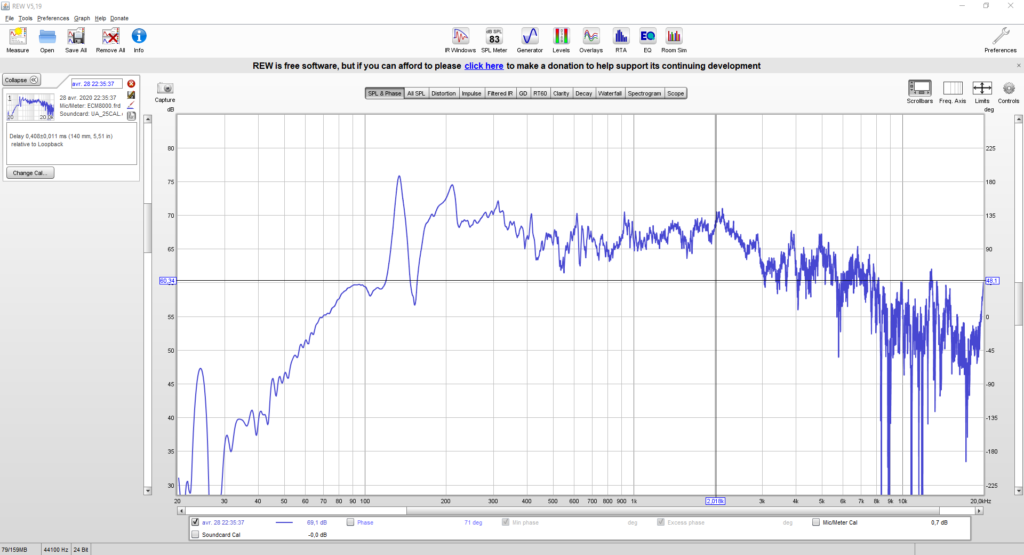
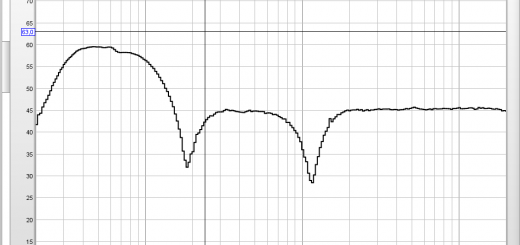
Cliquez ensuite sur Graph puis 1/48 smoothing et vous arriverez à ça :