
Mon adaptateur pour éteindre/allumer les télés/vidéos-projecteurs.
Comme le nom de l’article le dit si bien, je vais vous expliquer comment faire l’adapteur pour iphone/ipod, ensuite expliquer son fonctionnement et enfin comment ajouter des codes si vous le souhaitez.
Avant toutes chose il faudra débrider le son de votre iphone/ipod et il faut également que celui-ci soit jailbreaké, je n’expliquerai pas comment le faire, google vous aidera pour faire sa …
Je précise aussi que mon orthographe est loin, très loin d’être bonne et je sais que parfois, sa pique aux yeux …
I / Fabrication et explication
Un petit schéma et une une petite photo ne font pas de mal !
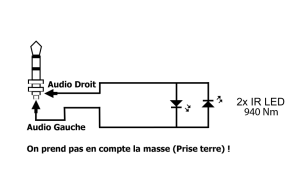

Comme vous pouvez le constater, on utilise uniquement le canal gauche et le canal droit. Enfaite grâce à cette technique la tension devient suffisante pour alimenter les LED. ( Les LED IR peuvent être récupéré dans des vieilles télécommandes )
Alors enfaite le principe est assez simple on utilise le son de l’ipod pour allumer les LEDs, pour pouvoir utiliser l’ipod/iphone en tant que télécommande universel. Le truc que vous avez surement remarqué c’est que il y’a deux LEDs alors que sur une télécommande classique, il n’y a qu’une LED. C’est juste une question de fréquence, l’ipod/iphone utilise des fréquence sonore audible : de 20hz à 20khz ( 20 000hz ) alors que une télécommande utilise une fréquence qui tourne autour de 38khz ( 38 000hz ) ce qui impossible pour l’ipod/iphone. L’astuce sera donc de balancer du 19khz sur chaque canal ( gauche et droit ) et donc lorsque qu’une LED sera eteinte l’autre s’allumera et cela formera 19+19=38khz et sera donc utilisable.
II / Sur l’ipod/l’iphone
Il faudra d’abord débrider le son de votre appareil ( iphone ou ipod ) et ensuite installer l’application qui se trouve ici ou alors regarder ce site également ( Il faut obligatoirement avoir un appareil jailbreaker ).
Ensuite vous aurez juste à lancer l’application et brancher l’adaptateur puis à cliquer sur le gros bouton qui passera de vert à rouge !
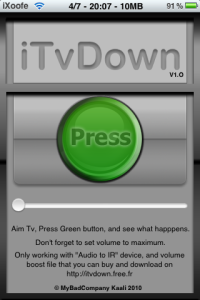
Et vous voilà donc en possession d’une arme qui peut faire mal à … … bon ok PERSONNE ! Mais vous pouvez faire chier vos prof’ c’est déjà sa ! Pour les vidéos-projecteur ACER ça se passe tout de suite, ci-dessous !
Alors, pour les vidéos-projecteurs ACER ( le truc le plus amusant quand même ! ), c’est juste un son ! Que voici ( clique droit enregistrer-sous sur le site ! ) ! A consommer SANS modération !
III / Faire de nouveaux codes
Pour faire simple j’ai bien galéré pour trouver comment faire de nouveaux code heureusement un blog anglais m’a bien aidé ( Voici le lien du blog ).
Pour ceux qui n’y comprennent rien à l’anglais je vais tenter de l’expliquer en français :
Il faut tout d’abord vous munir d’un récepteur IR que vous pouvez faire très facilement à partir d’une LED infrarouge. Voici quelques photos.
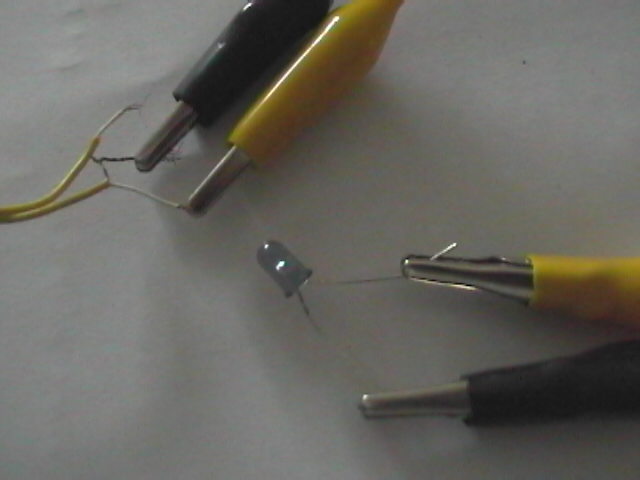
Il suffit donc de relier une LED infrarouge à un canal ( on utilise la masse cette fois ci )
Une fois que c’est fait, c’est un peu plus complexe ! Il faut utiliser audacity, que vous pouvez télécharger gratuitement et légalement.
Mettez votre projet à 44100 ( En bas à gauche ), ensuite cliquez sur enregistrer et faite en sorte que la télécommande original soit juste en face de votre récépteur. Comme sa :
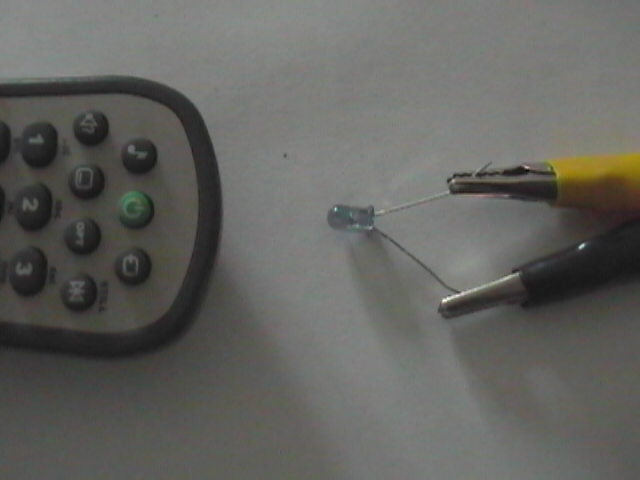
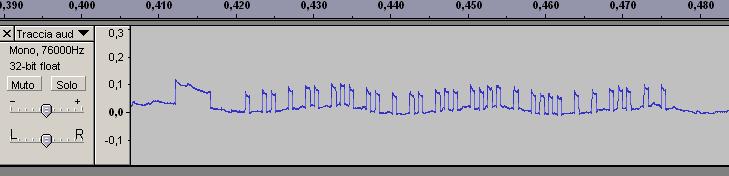
Vous appuyez UNE fois sur le bouton que vous désirez et après vous arrêtez l’enregistrement sur audacity. Vous devrez avoir quelque chôse ressemblant à sa ( supprimez les cotés à gauche et a droite qui sont vide ) ( Faites pas gaffe aux mono 76000hz, c’est une erreur) :
Si c’est n’ai pas le cas c’est que vous avez fait une erreur. Faite ensuite la petite flèche à coté de « Piste audio » et cliquez sur séparer stéréo vers mono. Vous aurez normalement une piste vide et une piste avec des genre d’onde carré, cliqué sur la croix à coté de piste audio sur la piste vide. Normalement vous n’avez plus que une seul piste, celle avec les genre d’onde carrée.
Après faites pistes puis ajouter une nouvelle piste mono, normalement une seconde piste apparait. Il faut ensuite cliquer sur générer et cliquer sur son ensuite vous mettez 19 000 en fréquence et 0,9 en Amplitude. En durée vous mettez la durée de votre son crée juste avant.
Il faut maintenant zoomer pour pouvoir voir correctement. Ensuite vous selectionnez en haut puis descendez votre souris sur la 2éme pistes. Comme sa :
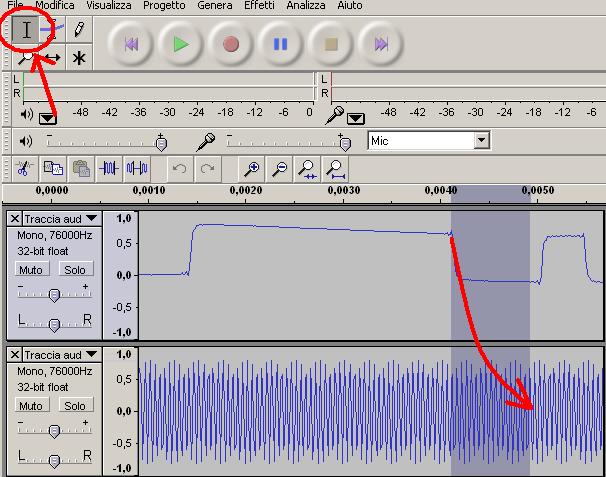
Ensuite vous cliquez sur « Silence », un petit logo comme sa :
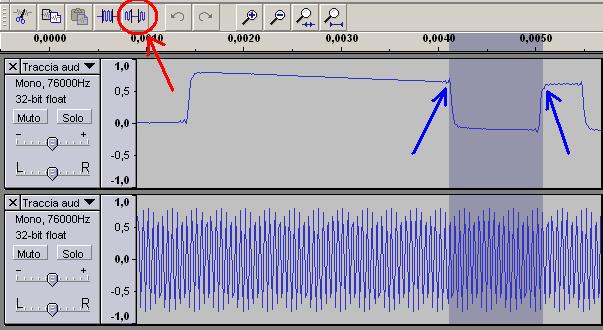
Vous devriez obtenir sa :
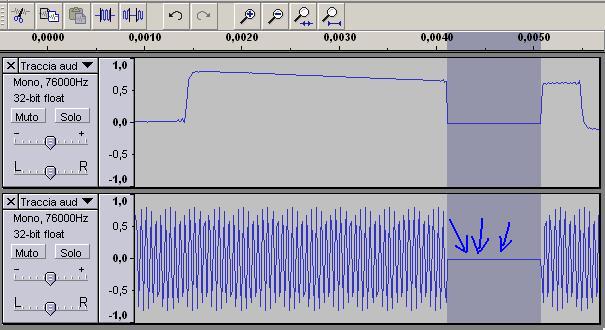
il faut continuer jusqu’a obtenir sa :
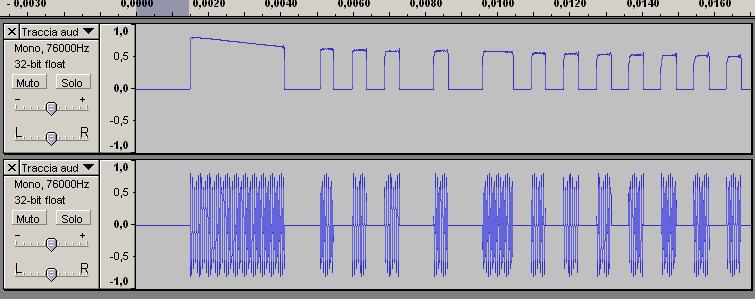
C’est encore compliqué la suite :/ Il faut donc copier la seconde piste et la coller au dessus et normalement vous avez deux pistes identique. Ensuite double-cliquez sur le coté gauche de ( là où il y’a muet solo etc ) la seconde piste, de sorte que UNIQUEMENT la seconde soit sélectionné. Cliquez ensuite sur Effet puis inverser ( pas inverser sens ! )
Après il faut cliquer sur la fleche à coté de piste audio et faire joindre en piste stéréo. Vous pouvez maintenant faire fichier et exporter pour utiliser votre wav sur votre iphone, vous pouvez également « allonger » ( En faisant des copiés/collés ) votre son de manière à ceux qu’il dure 3-4secondes.
IV / Conclusion et source
Et pour mes sources ( Là où j’ai prit les photos aussi ) : http://jumpjack.wordpress.com et http://itvdown.free.fr